
AI Author ガイド
AI Author ガイド > 基本操作 > マイページ
マイページ
ユーザーのアカウント/設定情報やAI Authorご利用状況をマイページで確認したり設定変更したりすることができます。
マイページの表示
ログイン済の状態で、AI Authorトップページ右上の「マイページ」リンク(ユーザーアイコン、または、ユーザー名)を押してマイページ画面を表示します。

マイページ画面左側にあるメニューからマイページの各種機能をご利用いただけます。
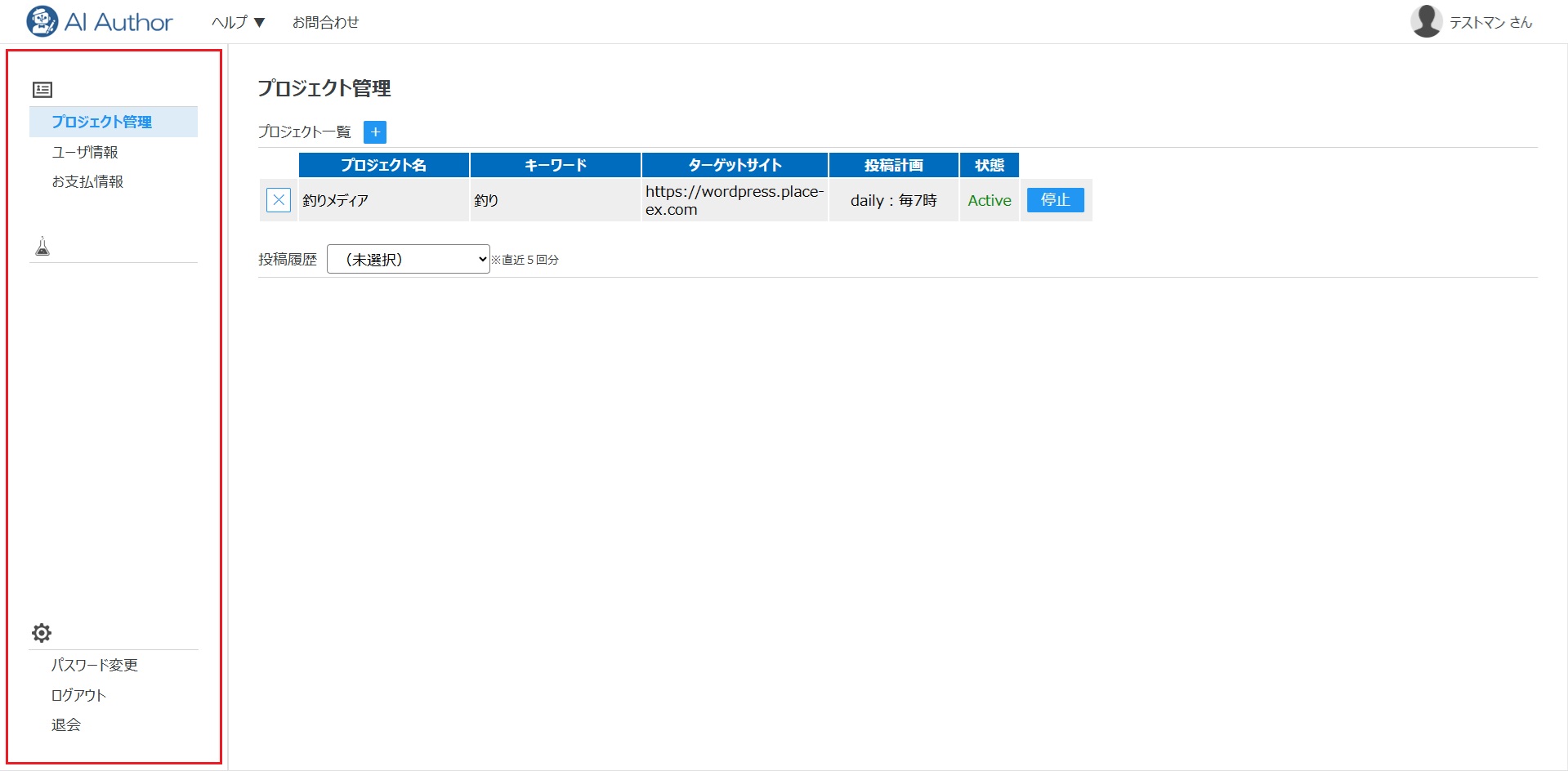
プロジェクトを管理する
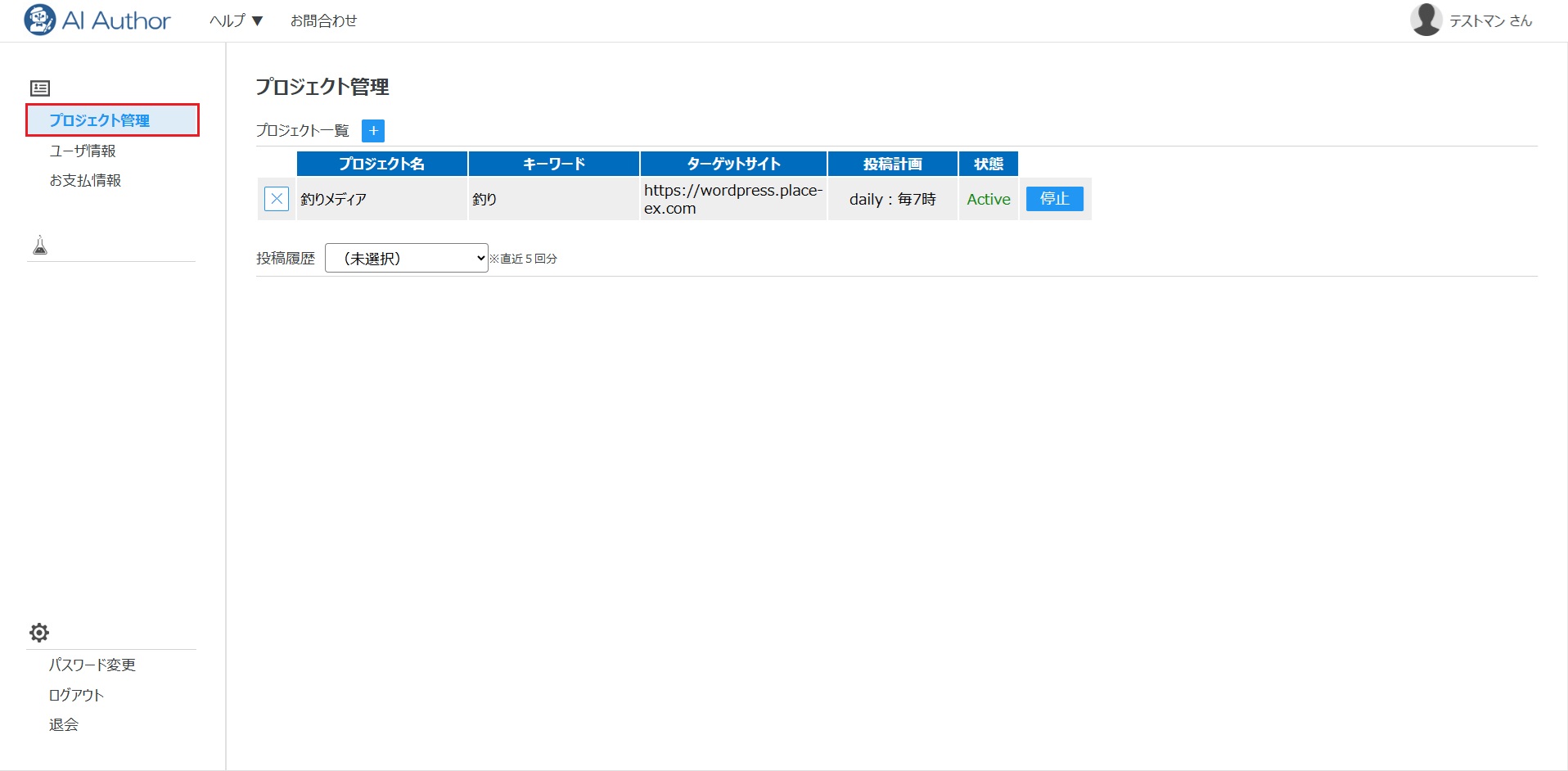
マイページの「プロジェクト管理」メニューを選択し、プロジェクトの稼働状況を確認することができます。
※プロジェクト管理の機能についてはこちらを参照
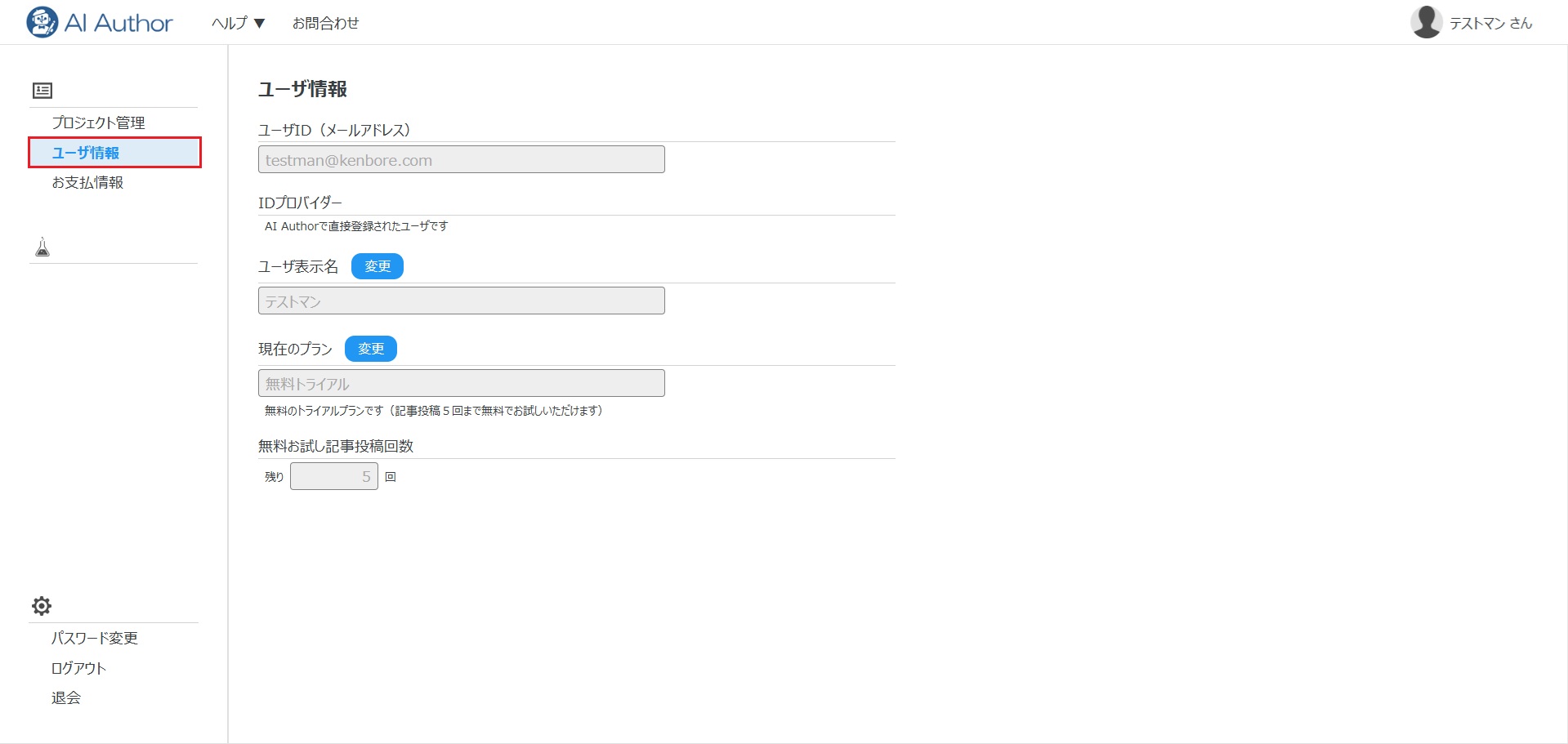
ユーザー情報を確認する
マイページの「ユーザー情報」メニューを選択し、ユーザーの登録情報を確認することができます。
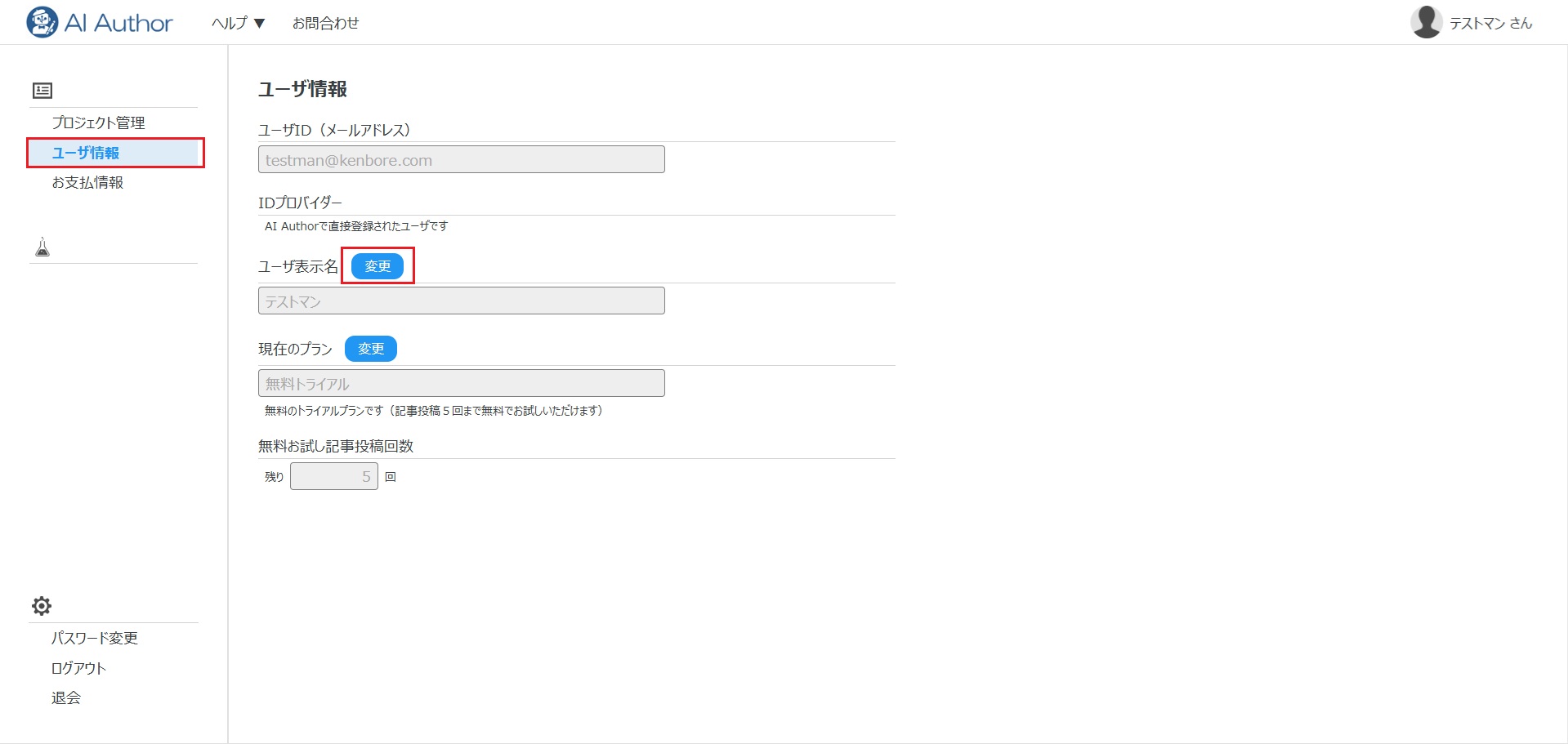
ユーザー表示名を変更する
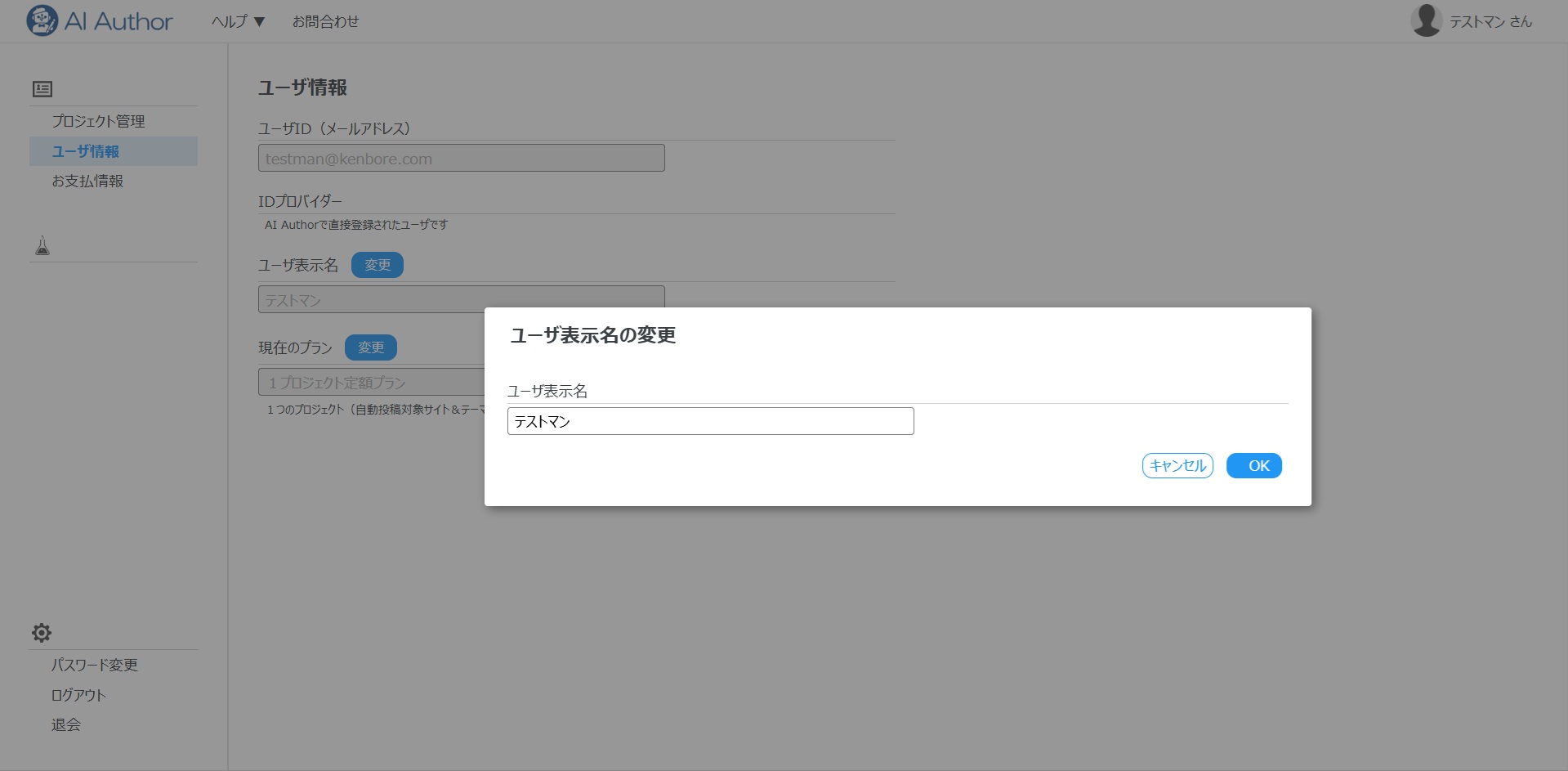
マイページの「ユーザー情報」メニューを選択し、ユーザー表示名の「変更」ボタンを押します。
「ユーザ表示名の変更」フォームが表示されるので、新しいユーザー表示名を入力し、「OK」ボタンを押します。
プランを確認する
マイページの「ユーザ情報」メニューを選択し、現在のプランを確認できます。
※ユーザー登録直後のプランは「無料トライアル」となっています。
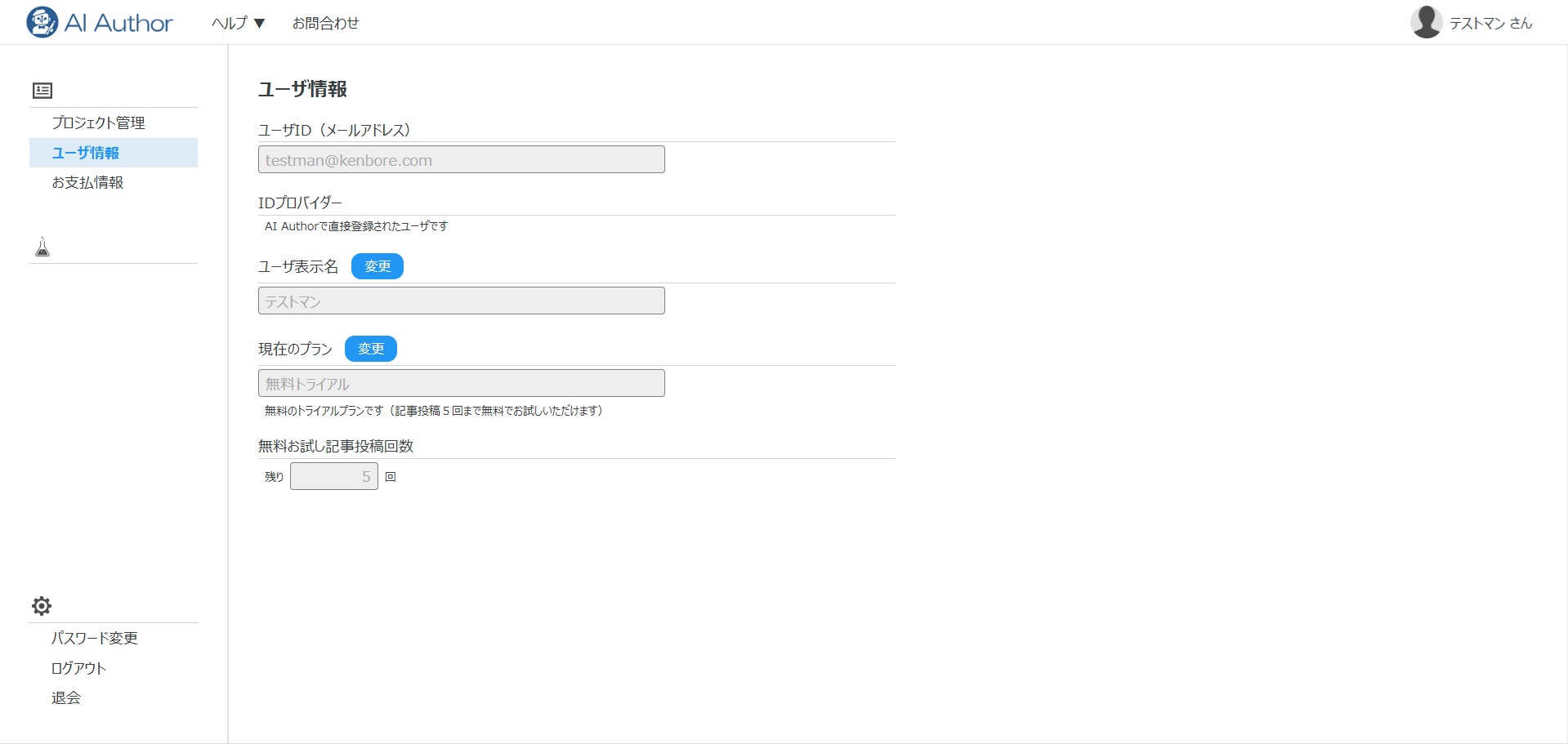
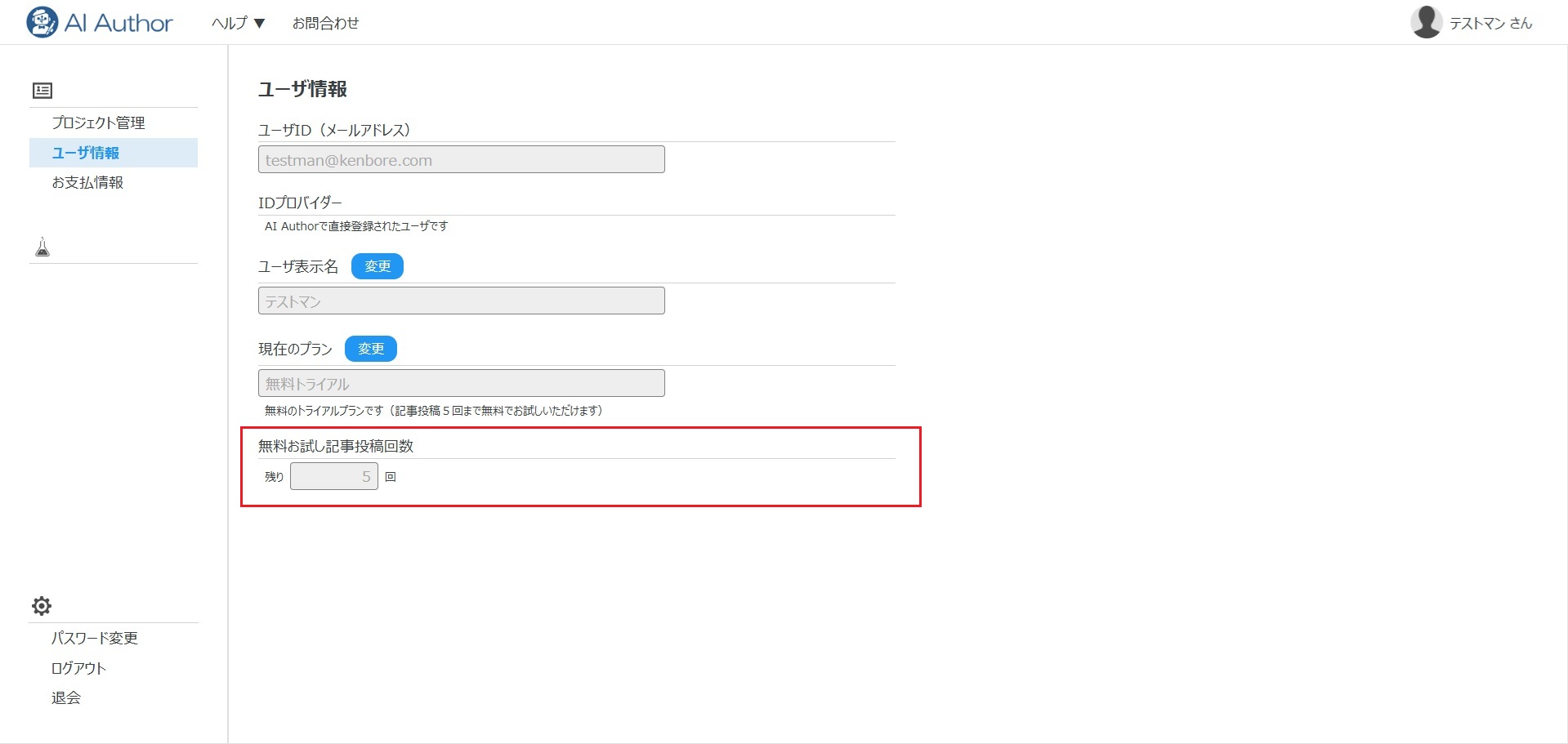
「無料トライアル」プランの場合は、無料お試し記事投稿回数の残数が示されます。
※無料お試し記事投稿回数が0になると無料トライアルが終了となります。引続きご利用いただくにはプランを変更してください。
プランを変更する
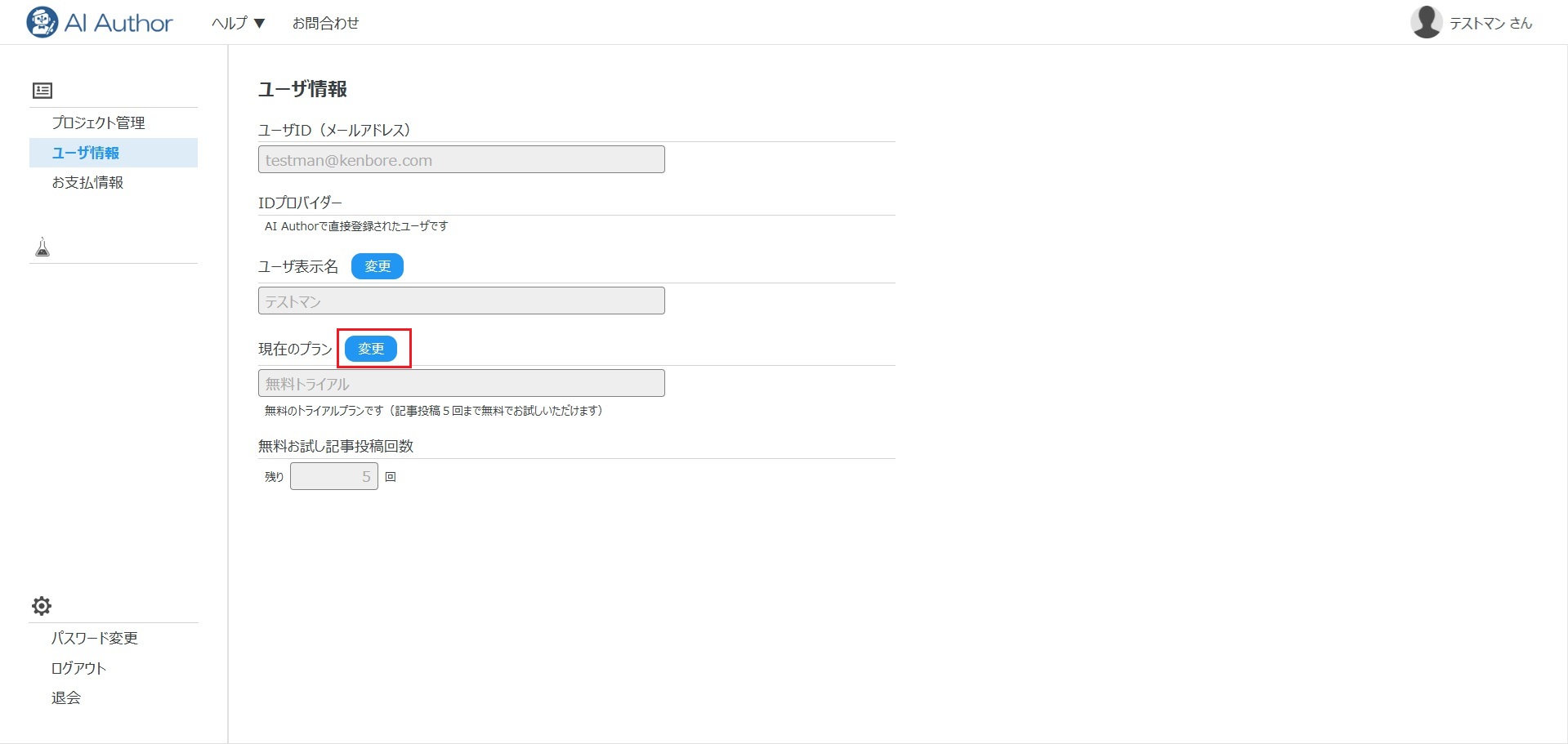
プランを変更する場合はマイページの「ユーザ情報」で現在のプラン「変更」ボタンを押して表示される「ご利用プランの選択」でプランを選択します。
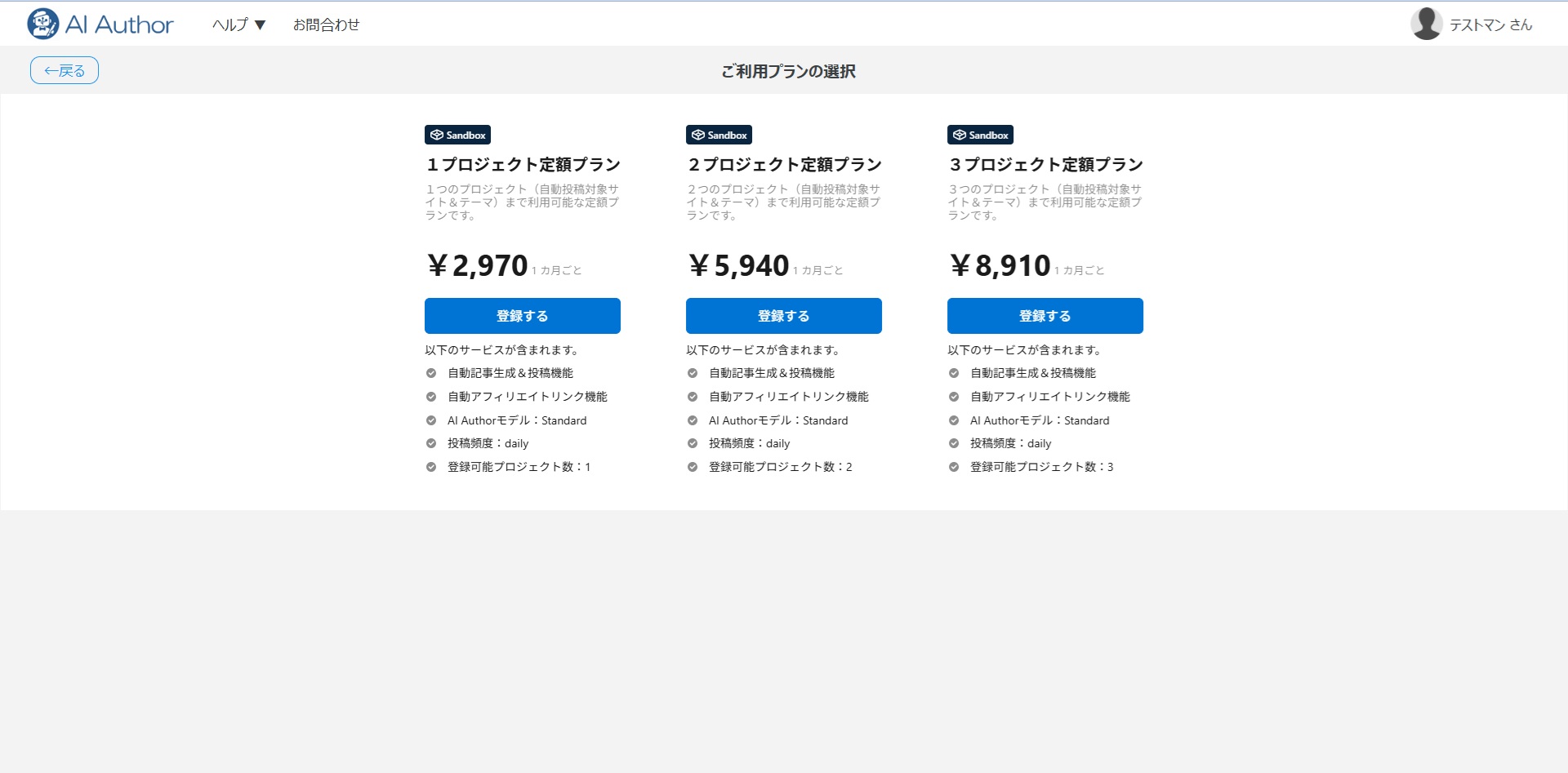
「ご利用プランの選択」でプランを選択すると、購入画面(クレジットカード決済画面)に進みますので、購入のお手続きを行います。
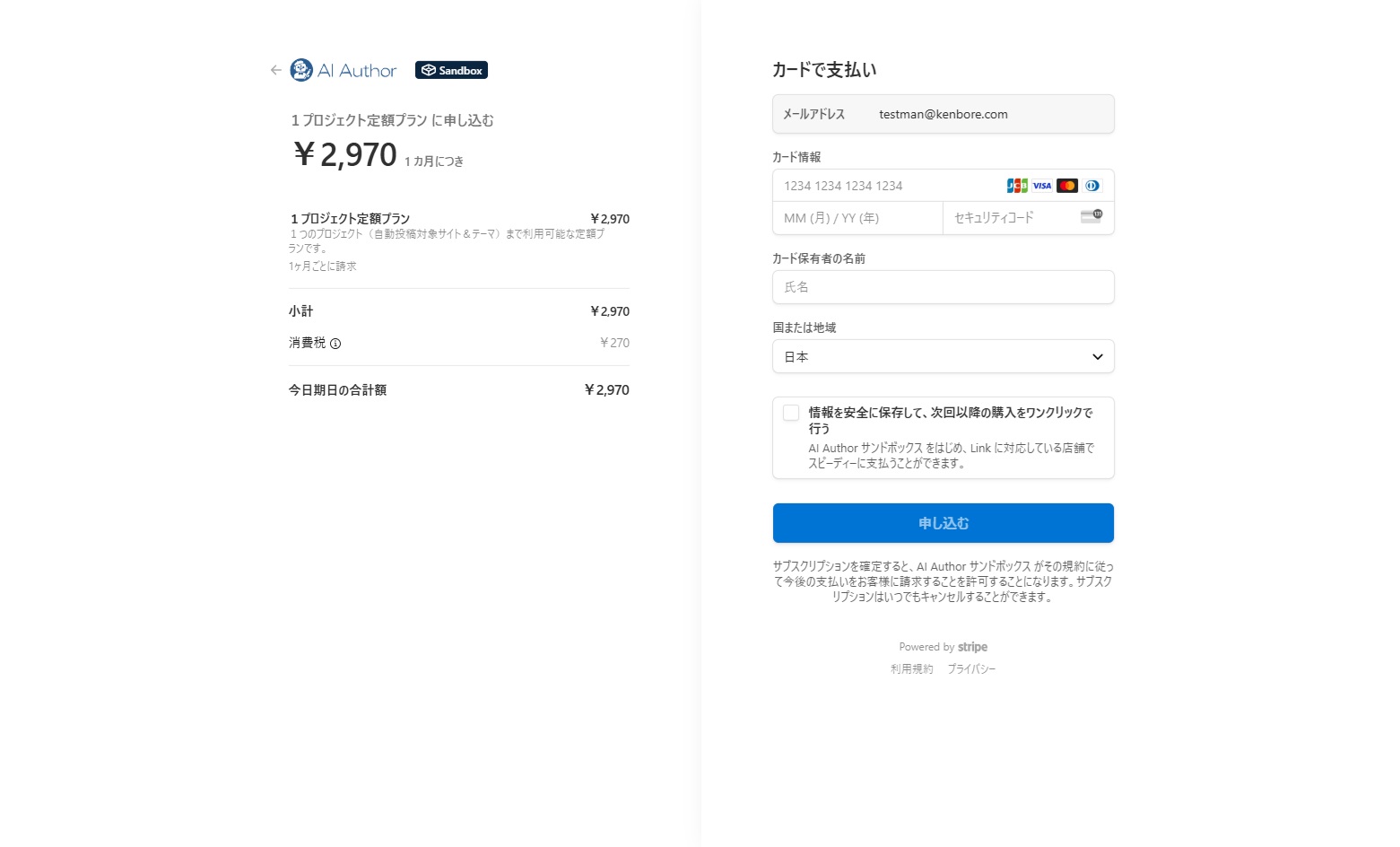
※AI Authorは、決済代行サービス「Stripe」を利用しています。
※購入手続きが完了した旨のメッセージが表示され、プラン変更の通知メールが送信されますので、必ずご確認ください。
お支払い情報を確認する
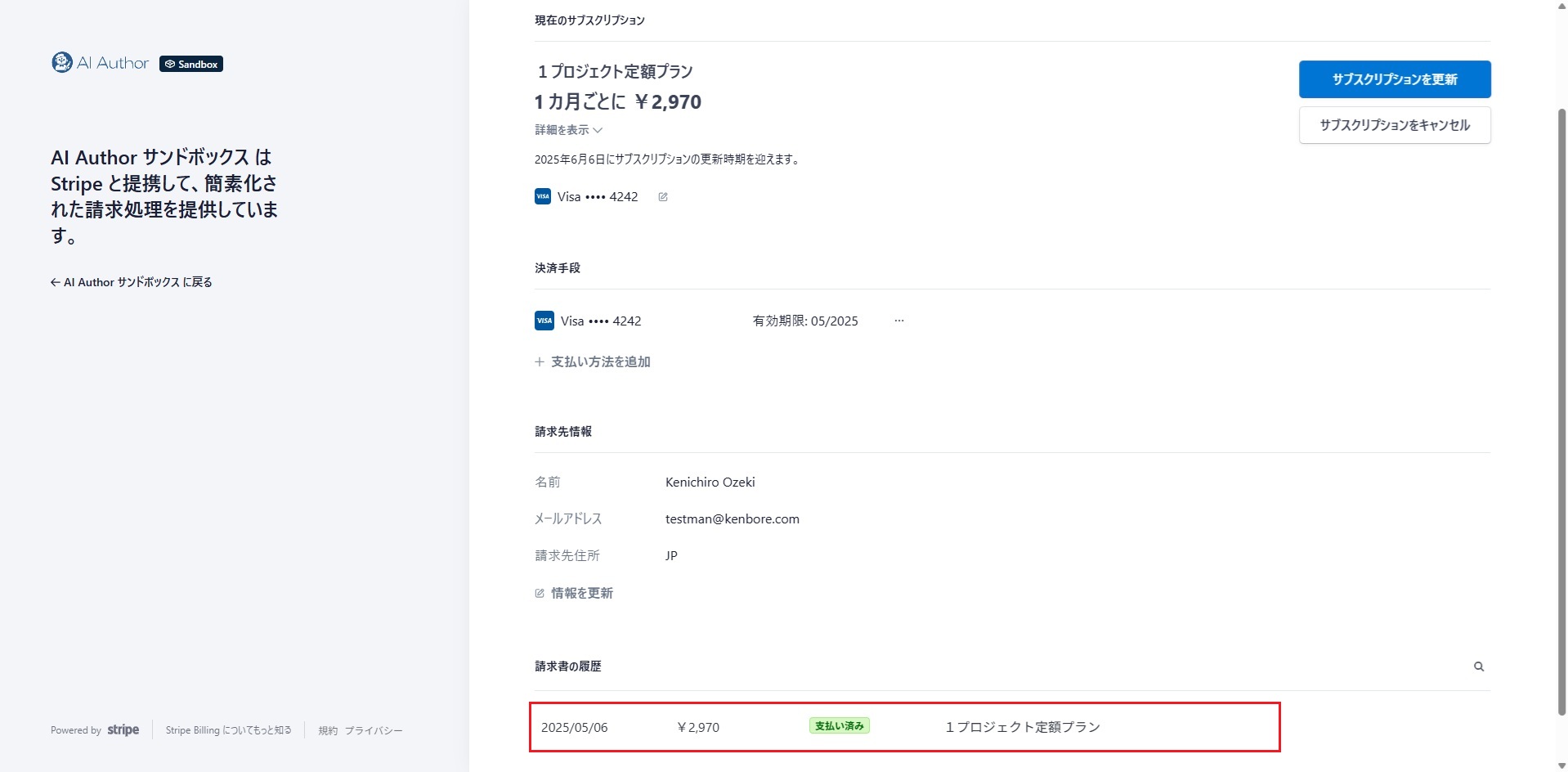
マイページの「お支払い情報」メニューを選択し、現在のお支払い方法やこれまでの請求情報を確認することができます
(これまでに有料プランを購入した事がない場合は、お支払い情報は表示されません)。
また、現在のサブスクリプションプランの変更やキャンセルもここで行うことができます。
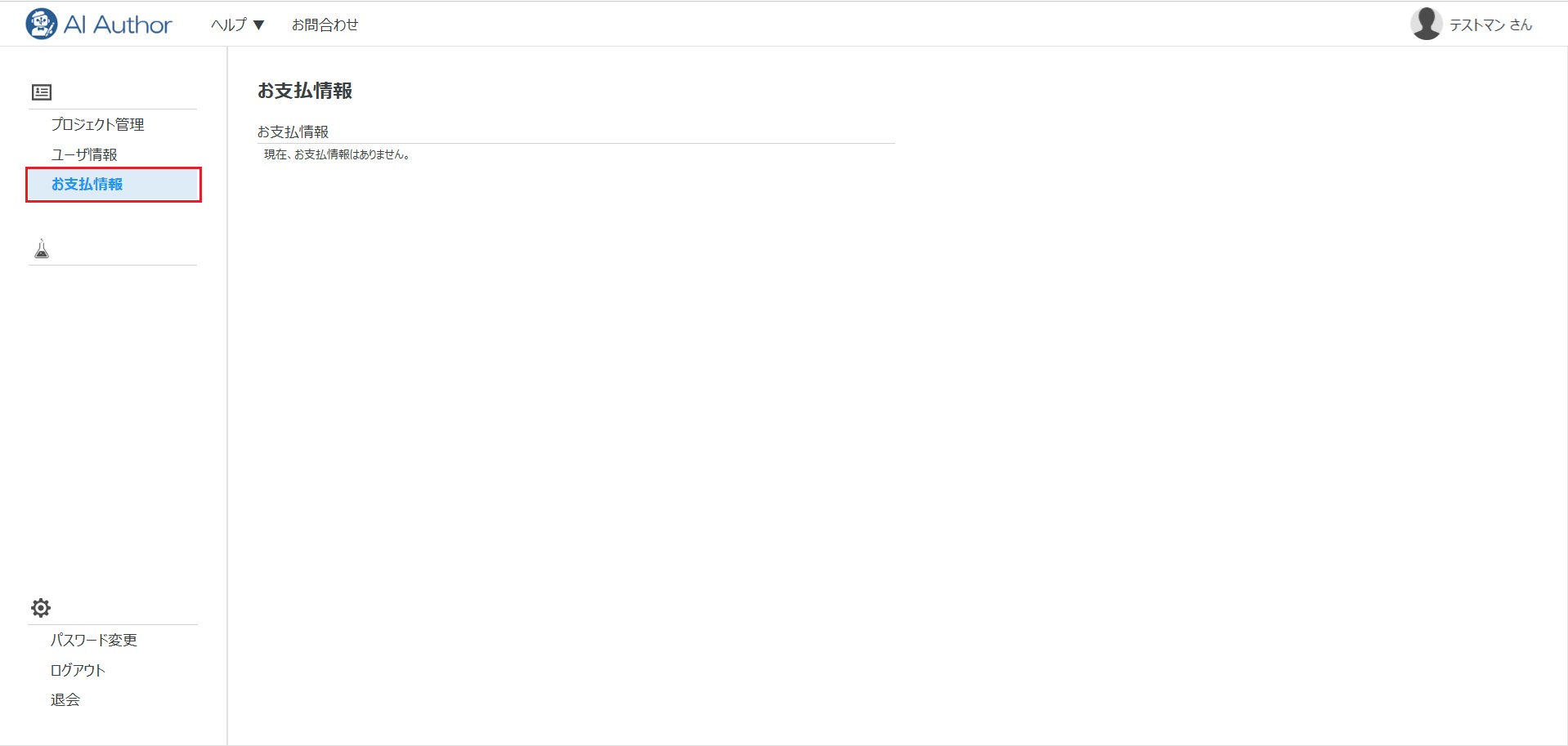
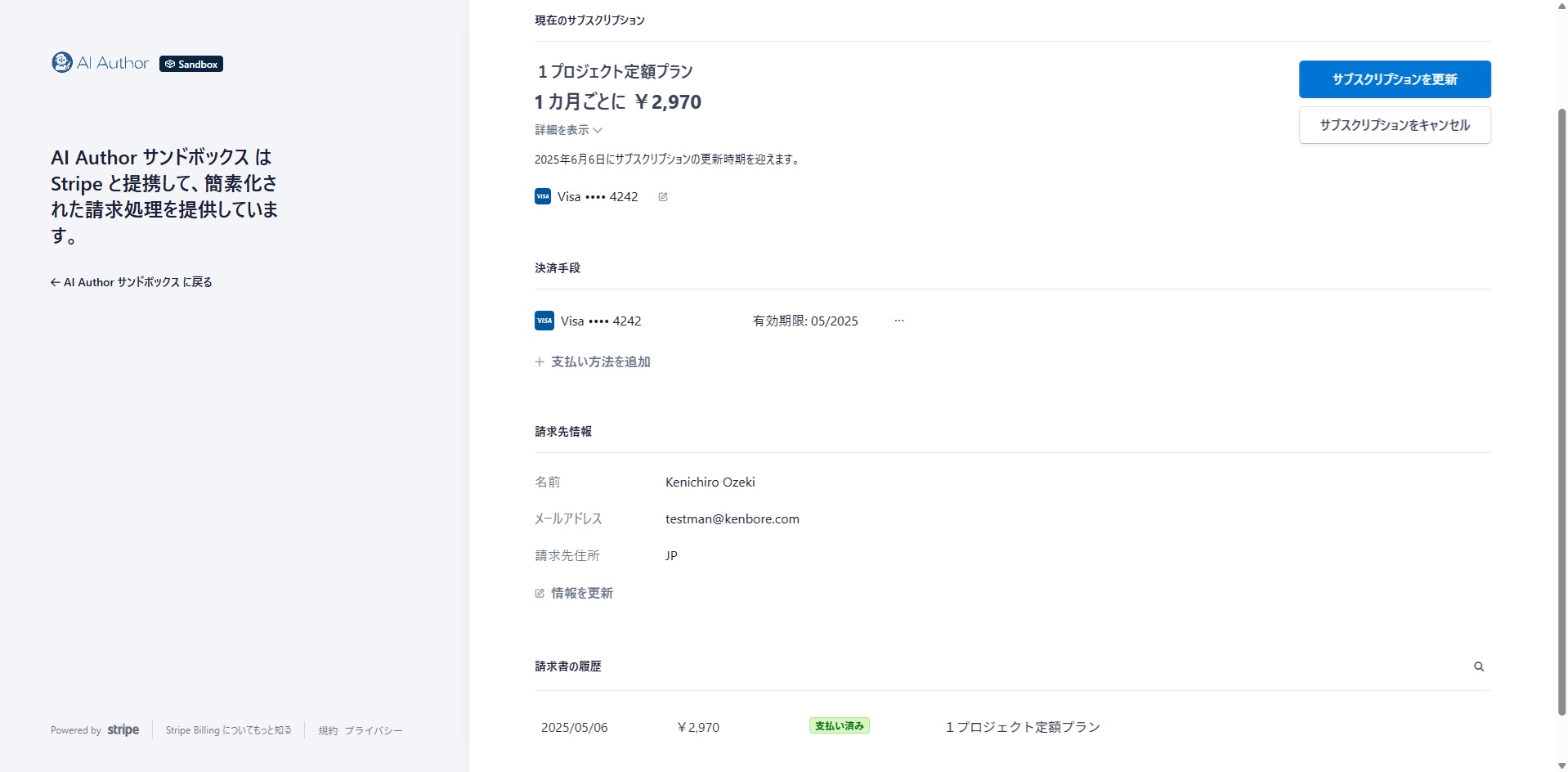
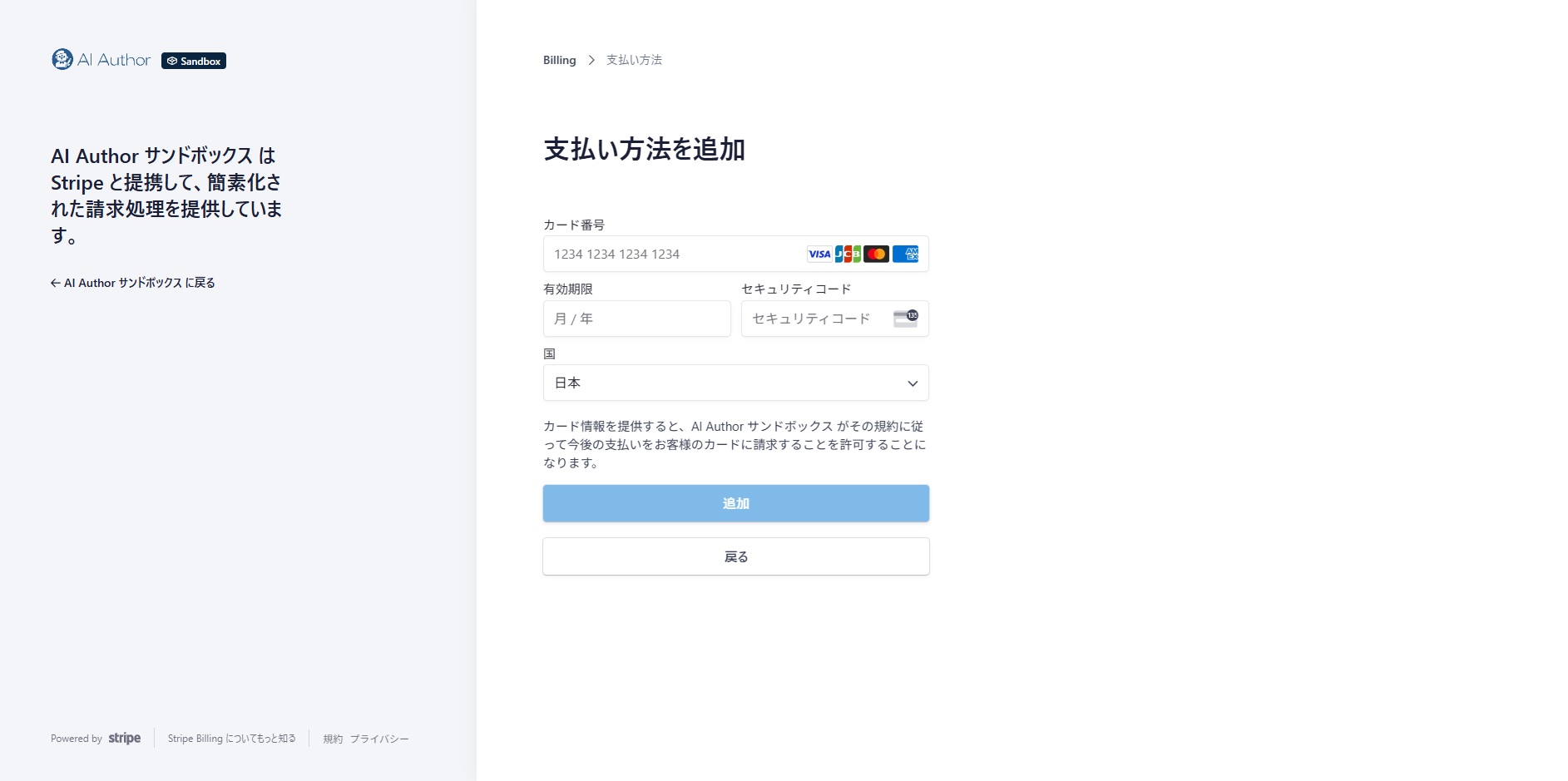
お支払い情報の画面で、「+支払い方法を追加」を押して、支払い方法の追加・変更を行うことができます。
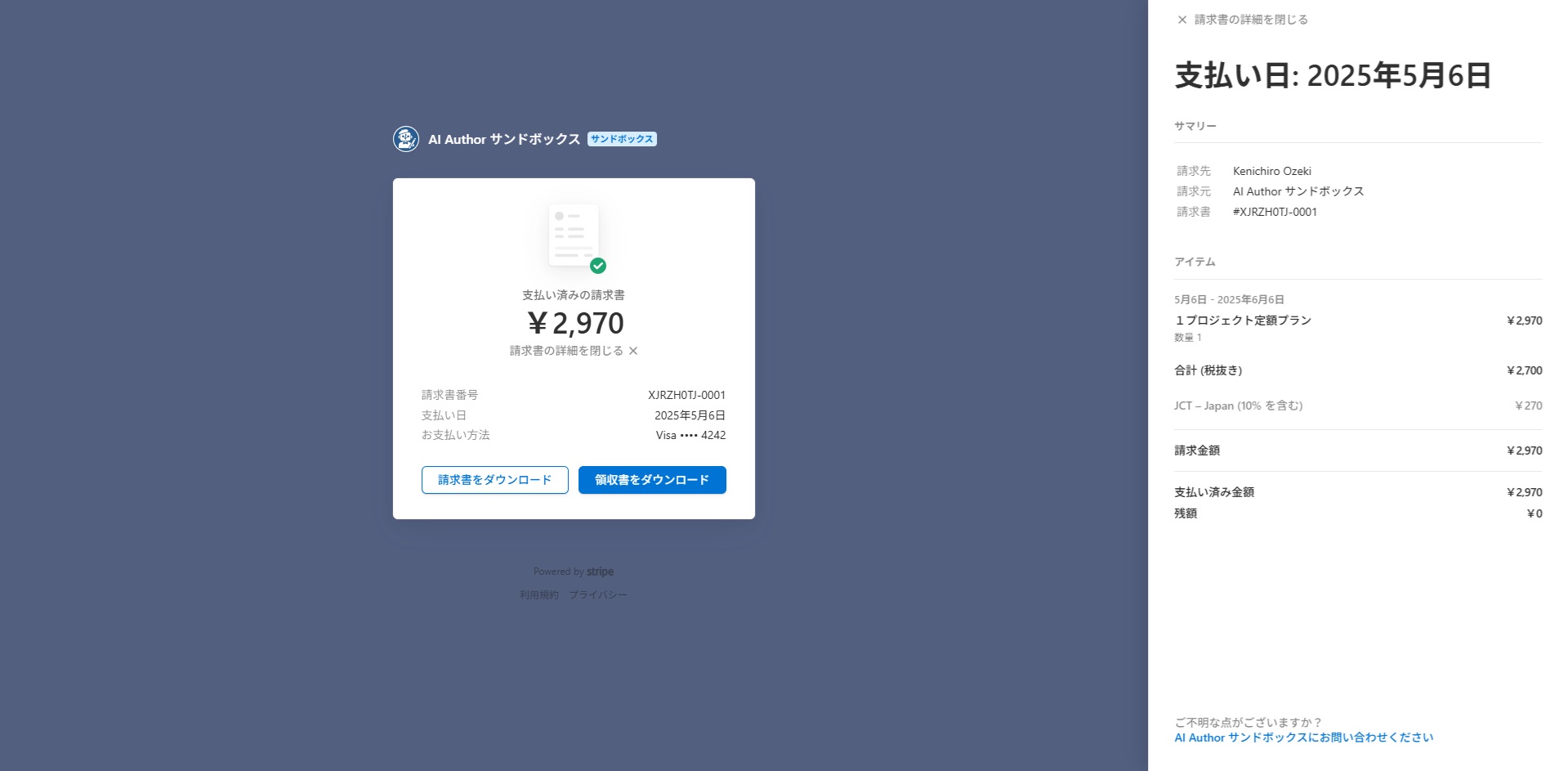
お支払い情報の画面の「請求書の履歴」で確認したいお支払い・請求をクリックすることで
当該請求に関する情報画面が表示され、詳細情報の確認や領収書のダウンロードができます。
パスワードを変更する
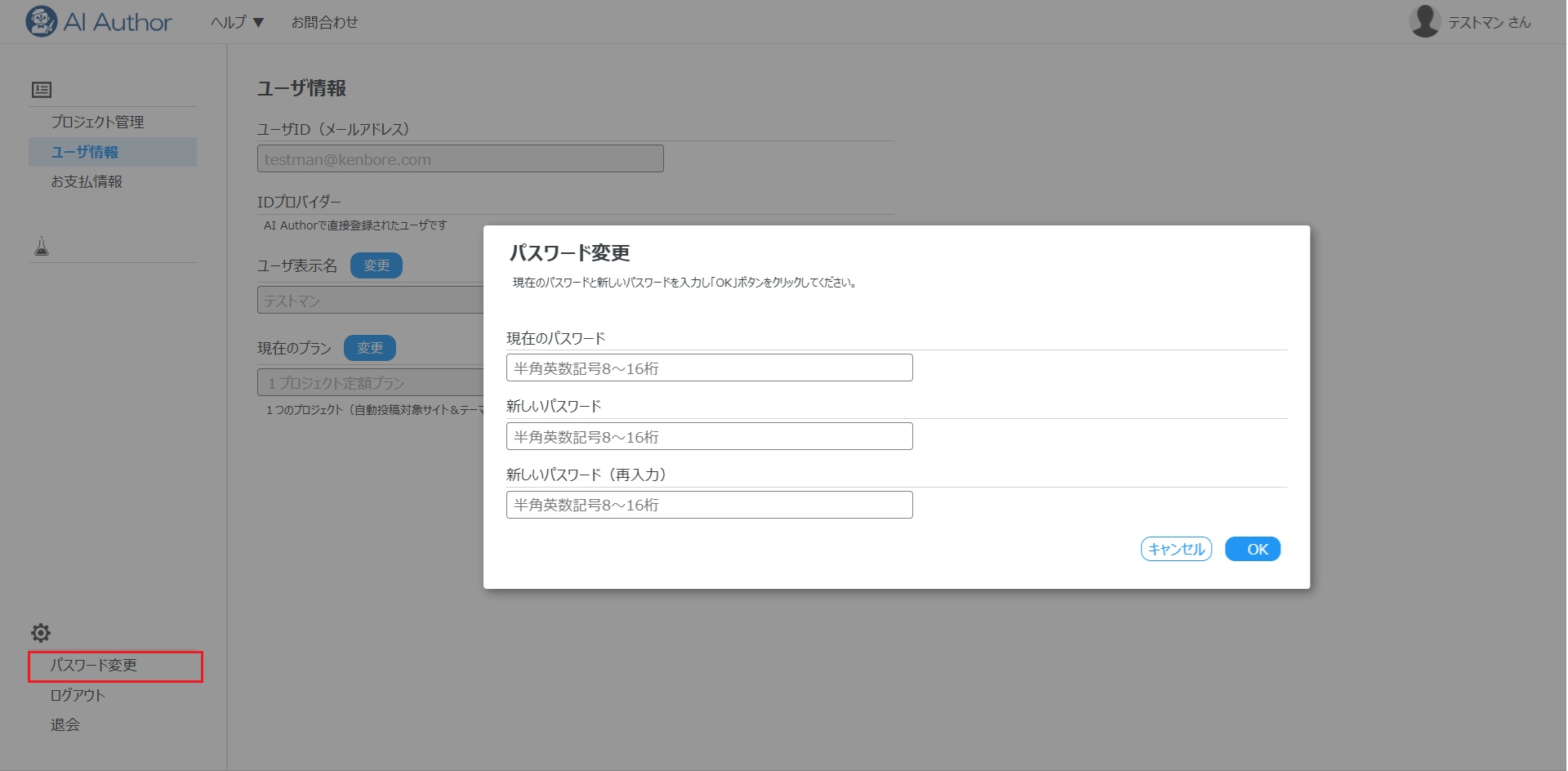
マイページの「パスワード変更」メニューを選択し、パスワード変更フォームでパスワードを変更することができます。
ログアウトする
マイページの「ログアウト」メニューを選択すると、未ログイン状態になりトップページへ移行します。
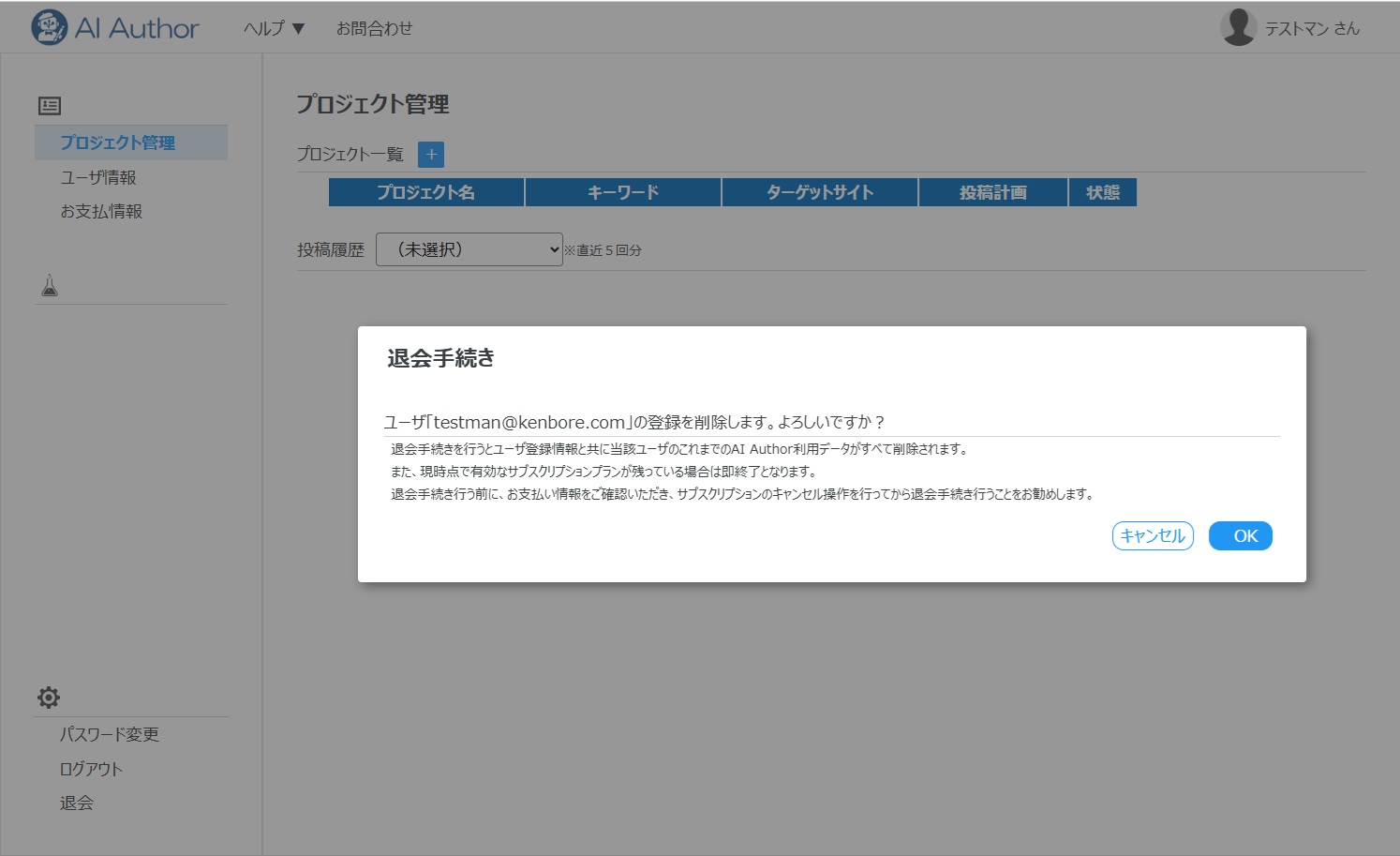
退会する
マイページの「退会」メニューを選択し、退会手続きの確認ダイアログで「OK」ボタンをクリックすることで、
ユーザー登録情報と当該ユーザーのこれまでのAI Author利用データをすべて削除の上、退会手続きを行うことができます。
※退会手続きを行うと、当該ユーザーの利用プランに係るサブスクリプション有効期間が破棄され無効になります。
※退会手続き行う前に、お支払い情報やサブスクリプション有効期間をご確認いただき、サブスクリプションのキャンセル操作を行ってから退会手続き行うことをお勧めします。。
※退会手続きが完了すると「退会完了のお知らせ」メールが当該ユーザーのメールアドレス宛てに送信されますので、ご確認ください。
Guide Contents