
AI Author ガイド
AI Author ガイド > 基本操作 > プロジェクトの管理
プロジェクトとは?
AI Authorが自動運営の対象とするWebメディアの単位を"プロジェクト"と呼びます。
"プロジェクト"は、1つのターゲットWebメディアに対する設定セット(自動で記事を作成するためのテーマワードや記事投稿対象サイトの諸情報)であり、AI Authorの仕事の単位です。
AI Authorは、プロジェクトを登録し、プロジェクトの「開始」操作を行うことで、動作を開始します。
※登録できるプロジェクト数の上限は、プランによって決まります。
プロジェクトの新規追加
AI Authorトップページ右上のログインユーザーのアイコン(もしくはユーザ名)をクリックし、マイページを表示します。
マイページの「プロジェクト管理」メニューを選択し、プロジェクト管理画面を表示します。
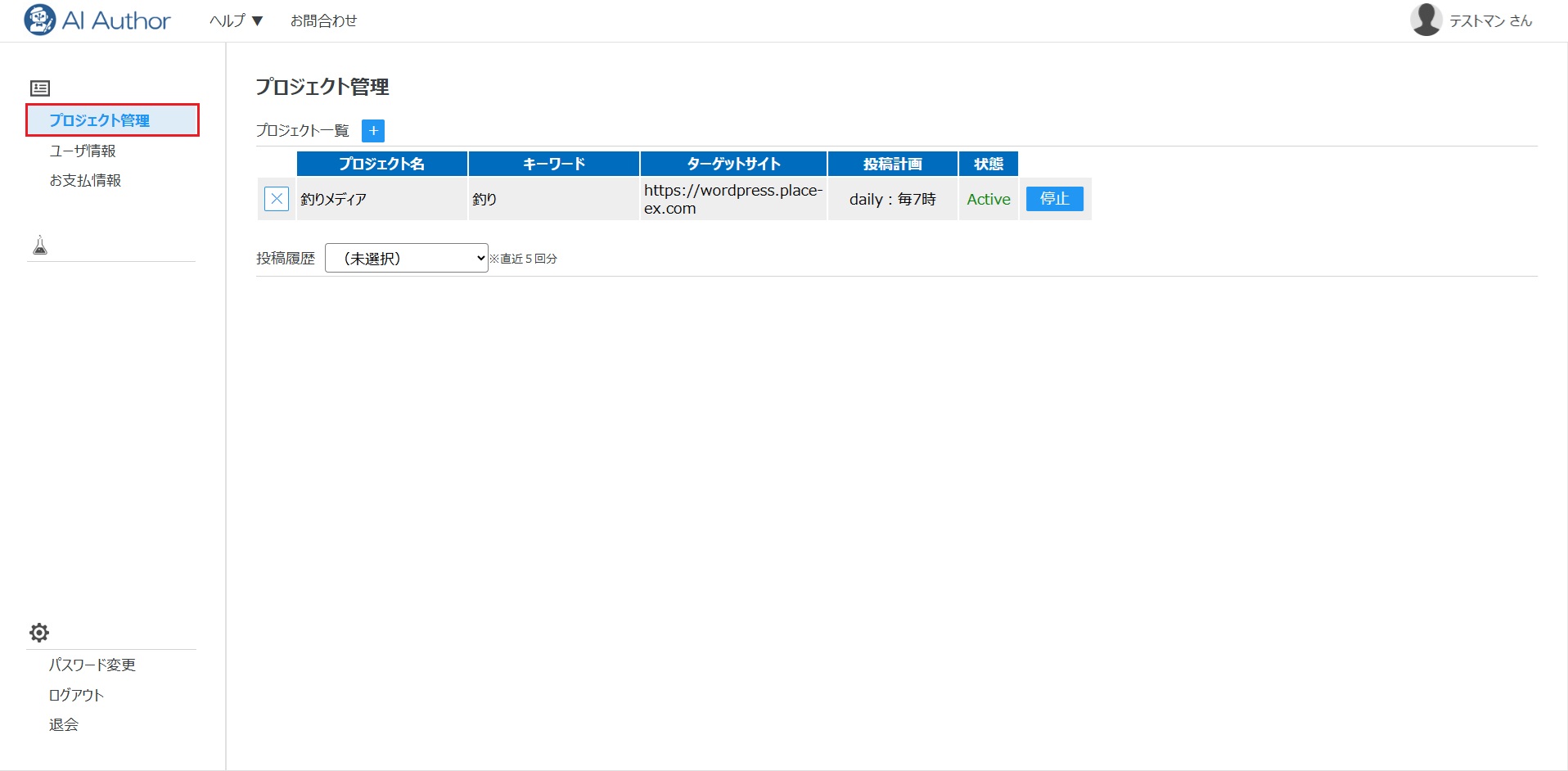
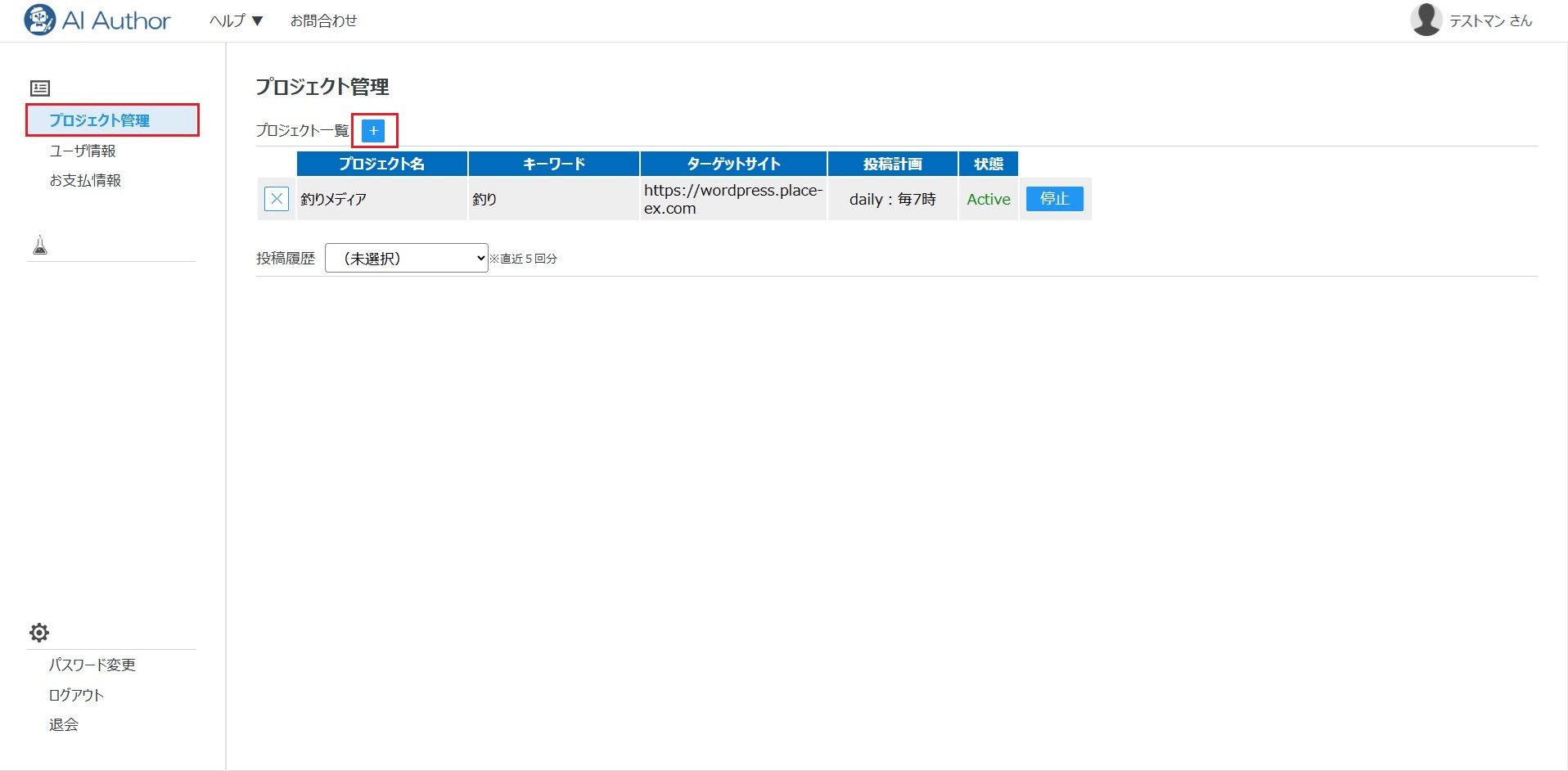
プロジェクト管理画面のプロジェクト管理一覧で「+」を押し、「プロジェクトの新規追加」フォームで必要事項を入力します。
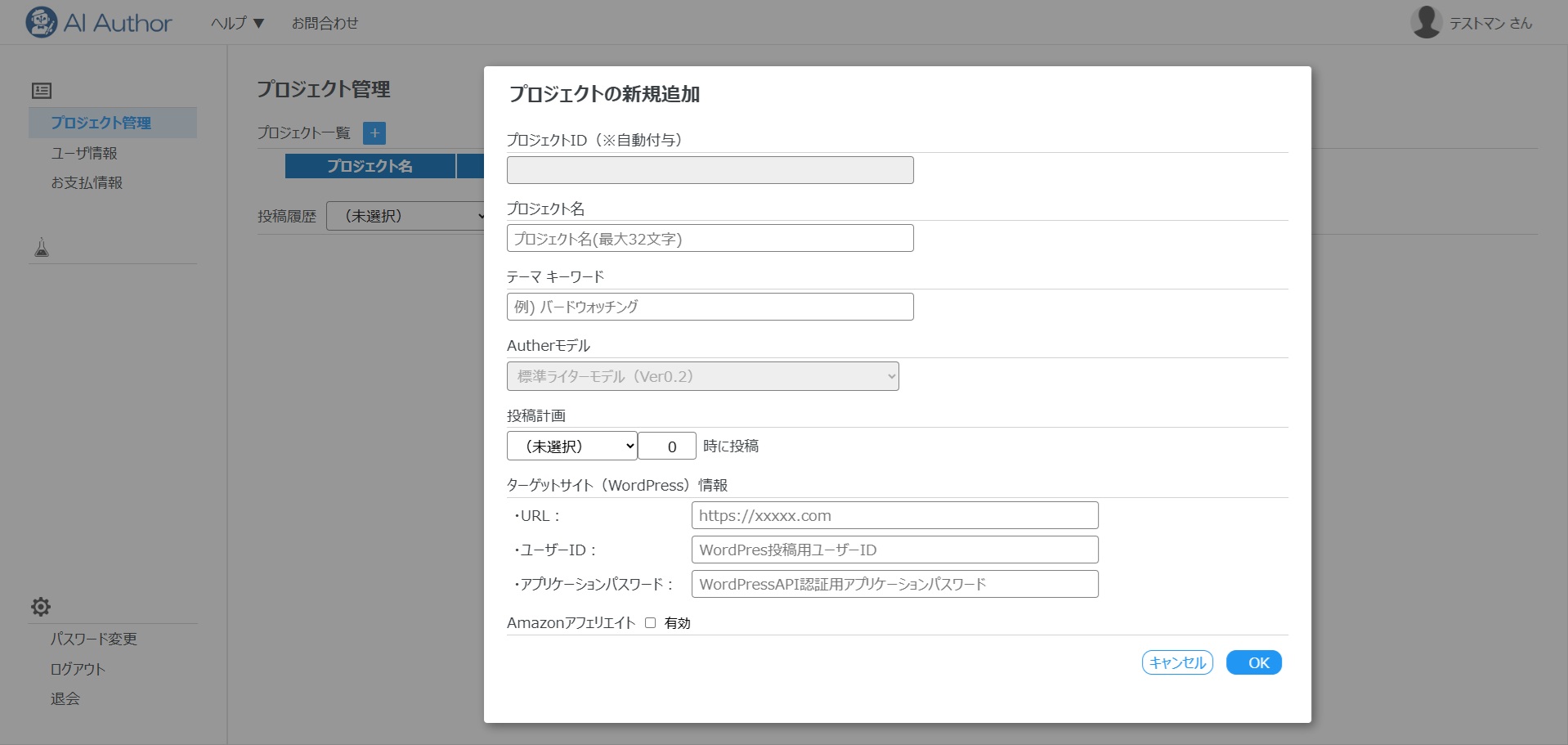
プロジェクト名:プロジェクトを識別する名前(最大32文字)
テーマキーワード:AI Authorに書いてほしい記事のテーマワード(例:釣り)
投稿計画:AI Authorが投稿する時間(0~24時)※投稿周期は現在「毎日」(1日1回)固定です
ターゲットサイト(WordPress)情報
・URL:ターゲットサイトのURL(このURLに+'/wp-json'を連結したURLでAPIアクセスします。このURLに'/wp-json'は含めないでください。)
・ユーザーID:ターゲットサイトのユーザID(AI Authorはこのユーザで記事投稿します)
・アプリケーションパスワード:設定したユーザIDのアプリケーションパスワード(注:ユーザパスワードではありません。WordPressで別途生成する必要があります)
※アプリケーションパスワードについてはこちらを参考にしてください
Amazonアフェリエイト:※オプションです。Amazonアフェリエイトリンク自動付与機能を有効にしたい場合はONにし以下を入力してください(Amazonアソシエイトのアカウントが必要です)。
・トラッキングID:AmazonアソシエイトのアカウントのトラッキングID
・アクセスキーID:Amazonアソシエイトのアカウントで生成したアクセスキーID
・シークレットキー:Amazonアソシエイトのアカウントで生成したシークレットキー
※AmazonアソシエイトのアカウントでProduct Advertising API 5.0が使える状態である必要があります
「プロジェクトの新規追加」フォームの「OK」を押し、登録を完了します。
※登録処理の中で、ターゲットサイトとの接続テストが行われます。
接続テストに失敗した旨のメッセージが表示された場合は入力項目「ターゲットサイト(WordPress)情報」が正しいことをご確認の上、やり直してください。
※登録処理の中で、(Amazonアフェリエイト機能ONの場合のみ)AmazonアソシエイトのアカウントでのAPI接続テストが行われます。
接続テストに失敗した旨のメッセージが表示された場合は入力項目「Amazonアフェリエイト」が正しいことをご確認の上、やり直してください。
プロジェクトの更新
プロジェクトの設定内容を変更したい場合は、マイページの「プロジェクト管理」のプロジェクト一覧で、変更したいプロジェクト行を選択し、「プロジェクトの更新」フォームで更新します。
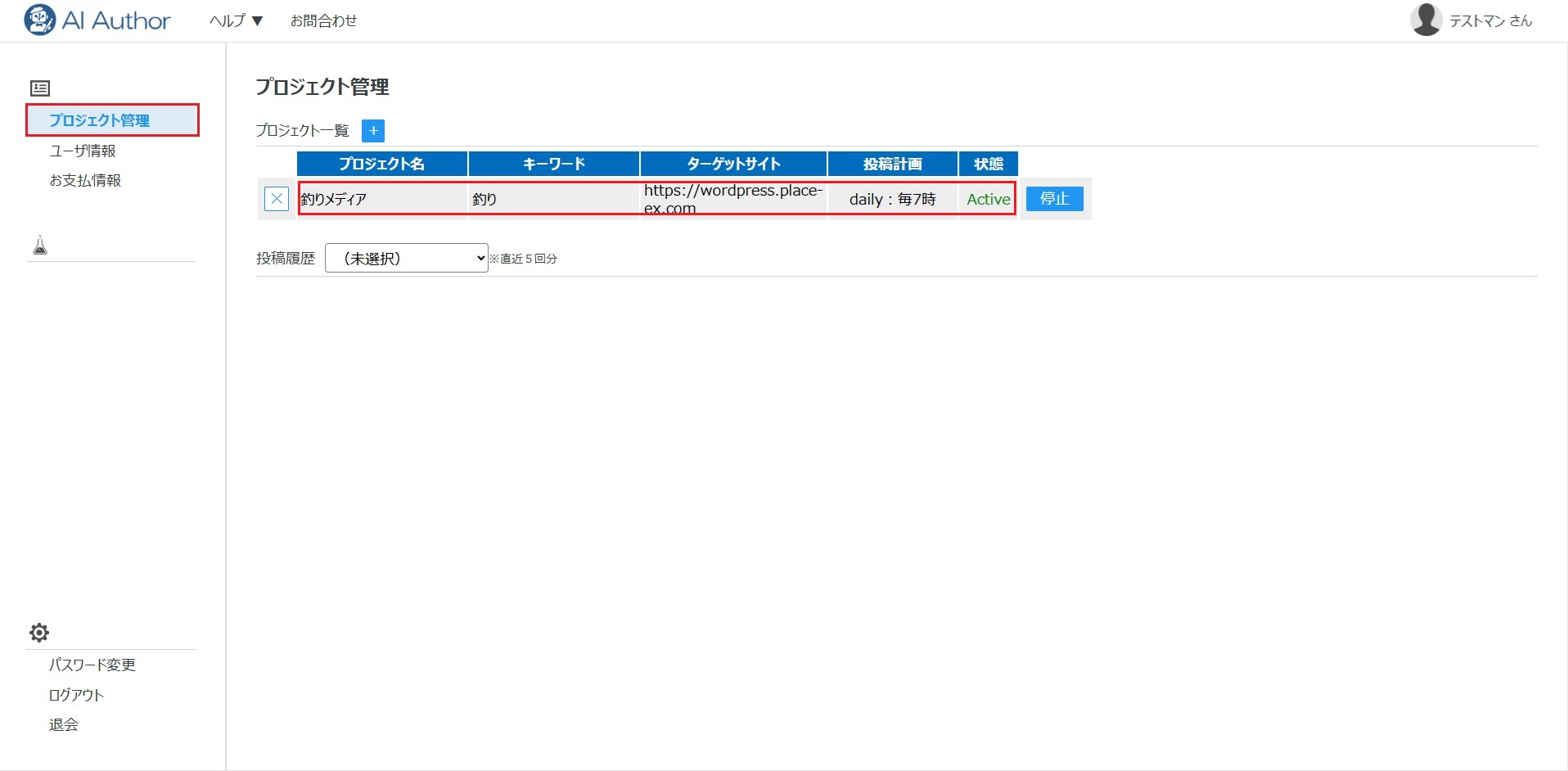
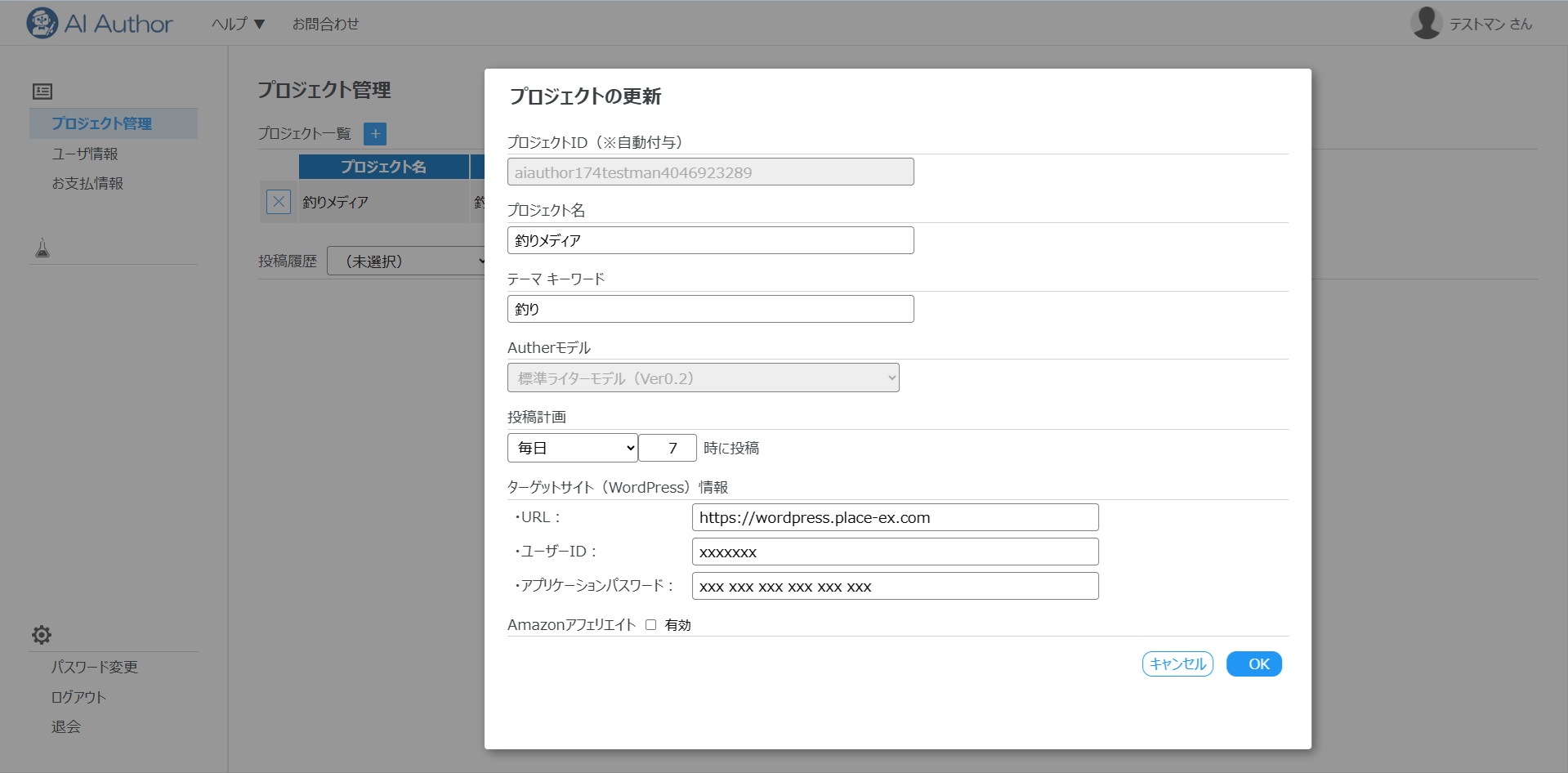
※入力項目は、新規追加のフォームと同じです。
プロジェクトの開始・停止
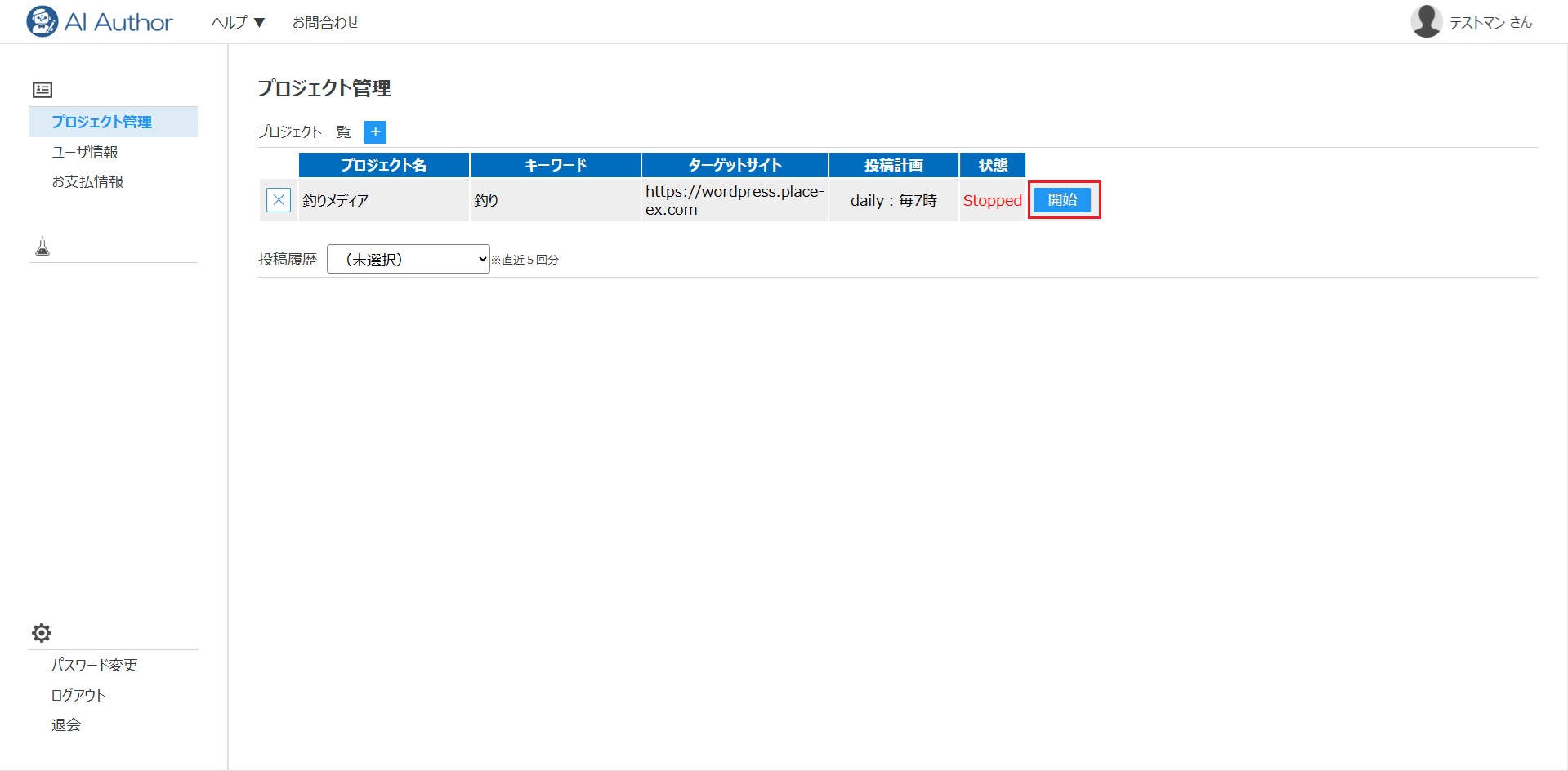
プロジェクトの登録が済んだら、プロジェクト一覧で当該プロジェクトの「開始」ボタンを押すことで、プロジェクトの動作が開始します(状態が「Active」に変化します)。
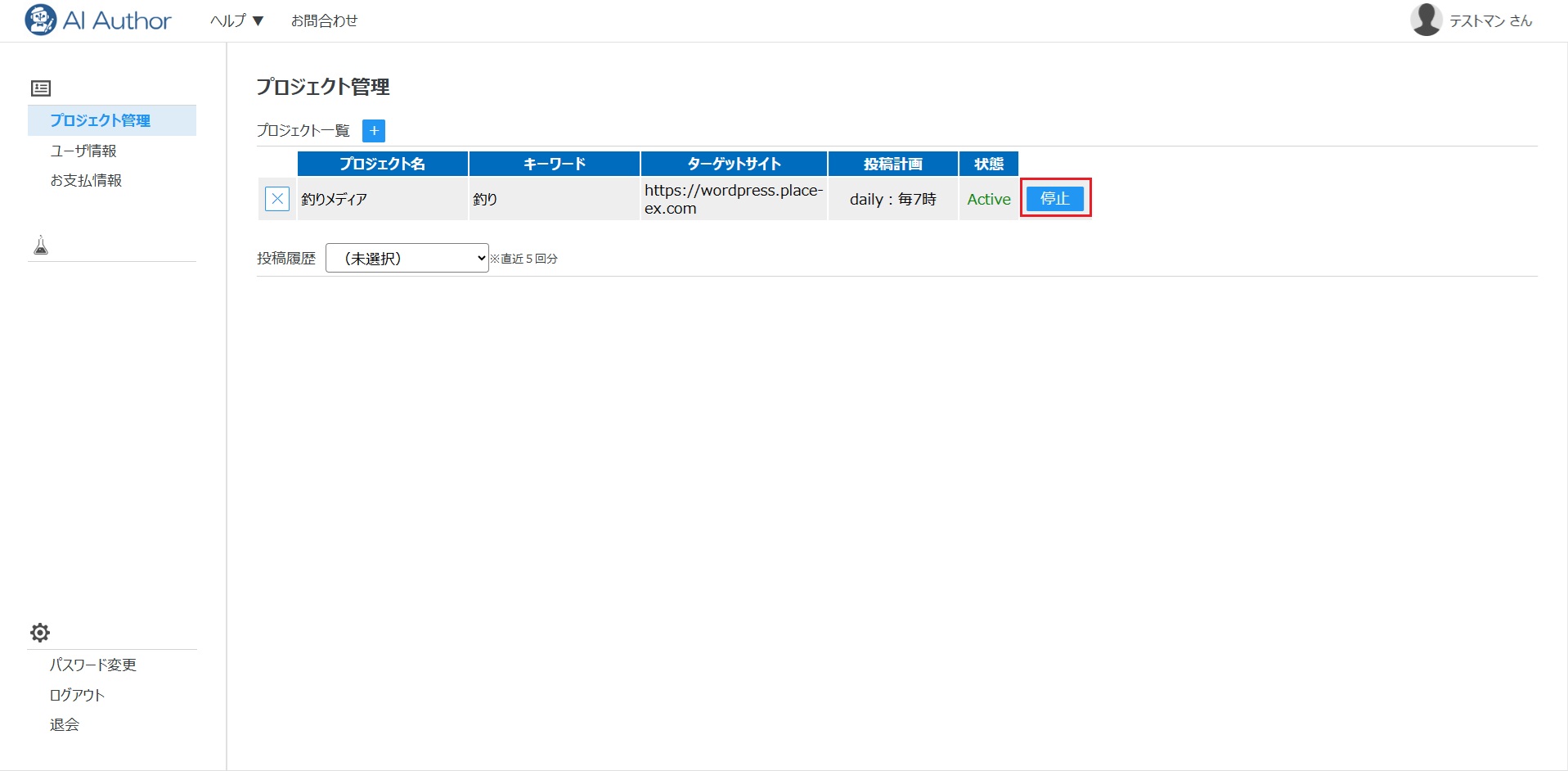
また、稼働中のプロジェクトの動作を一時停止したい場合は、当該プロジェクトの「停止」ボタンを押すことで、プロジェクトの動作が停止状態となります(状態が「Stopped」に変化します)。
投稿履歴の確認
各プロジェクトの稼働状況として投稿履歴を参照できます。ターゲットサイトへの記事投稿がされない状況がある場合は、こちらでエラー情報をご確認いただけます。
マイページ「プロジェクト管理」画面の「投稿履歴」プルダウンリストで、確認したいプロジェクトを選択することにより、当該プロジェクトの投稿履歴一覧が表示されます。
※投稿履歴一覧は直近5回分の投稿が表示対象となります。
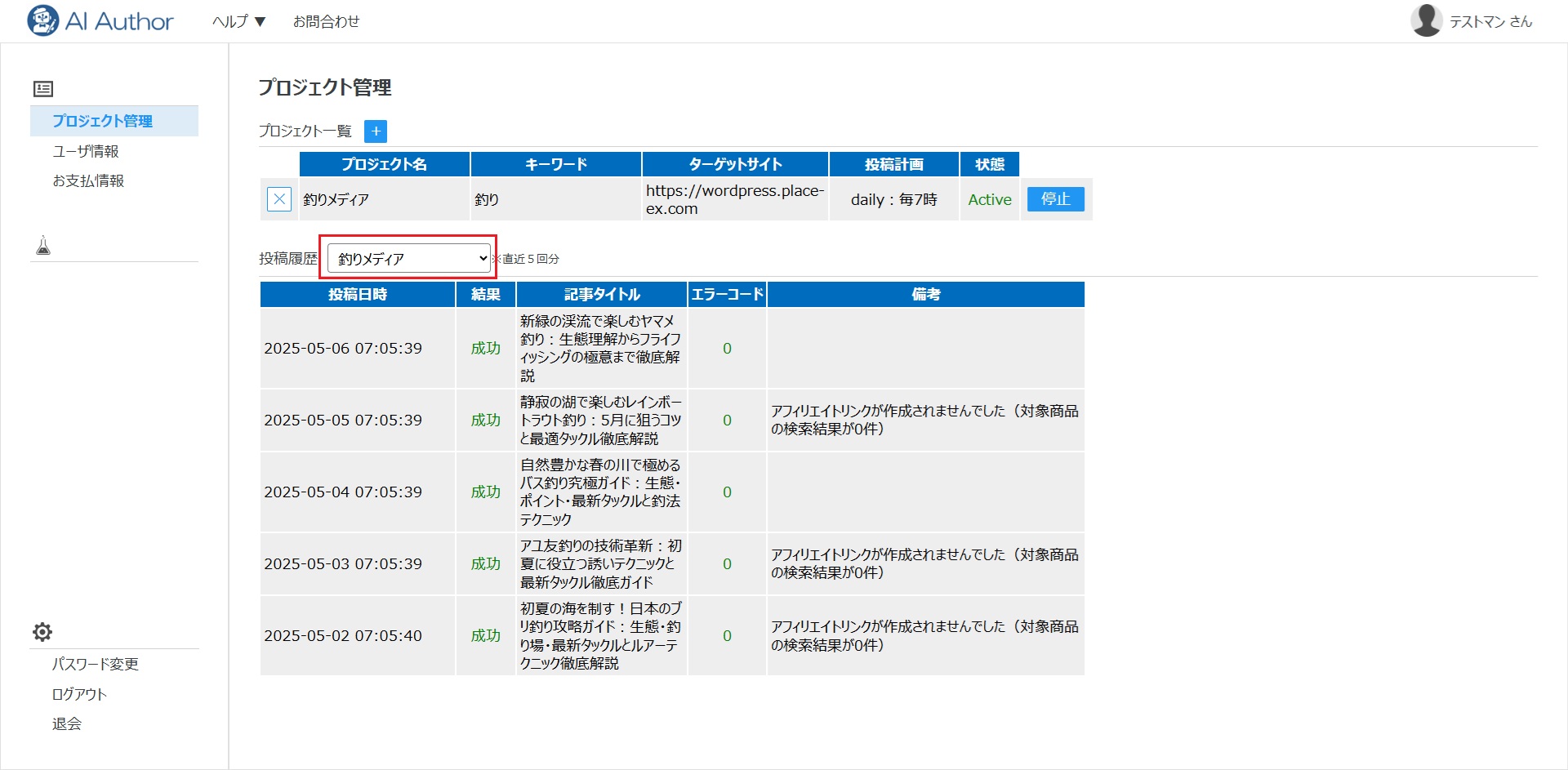
投稿日時:AI Authorが投稿処理を行った日時(JST)
結果:「成功」は投稿が行われたことを示します。「失敗」は投稿が行われなかったことを示します(失敗の原因についての情報は「エラーコード」欄「備考」欄にも示されます)
記事タイトル:AI Authorが実際に投稿した記事のタイトル
エラーコード:「結果」が「失敗」だった場合には、ここにエラーコードが表示されます(成功の場合は0)
備考:当投稿処理におけるエラー情報や特記事項
(「結果」が「失敗」だった場合には、ここにエラー詳細情報が示されます。「結果」が「成功」である場合にも、投稿処理が完全ではなかった場合等にはその情報がここに表示されます。)
プロジェクトの削除
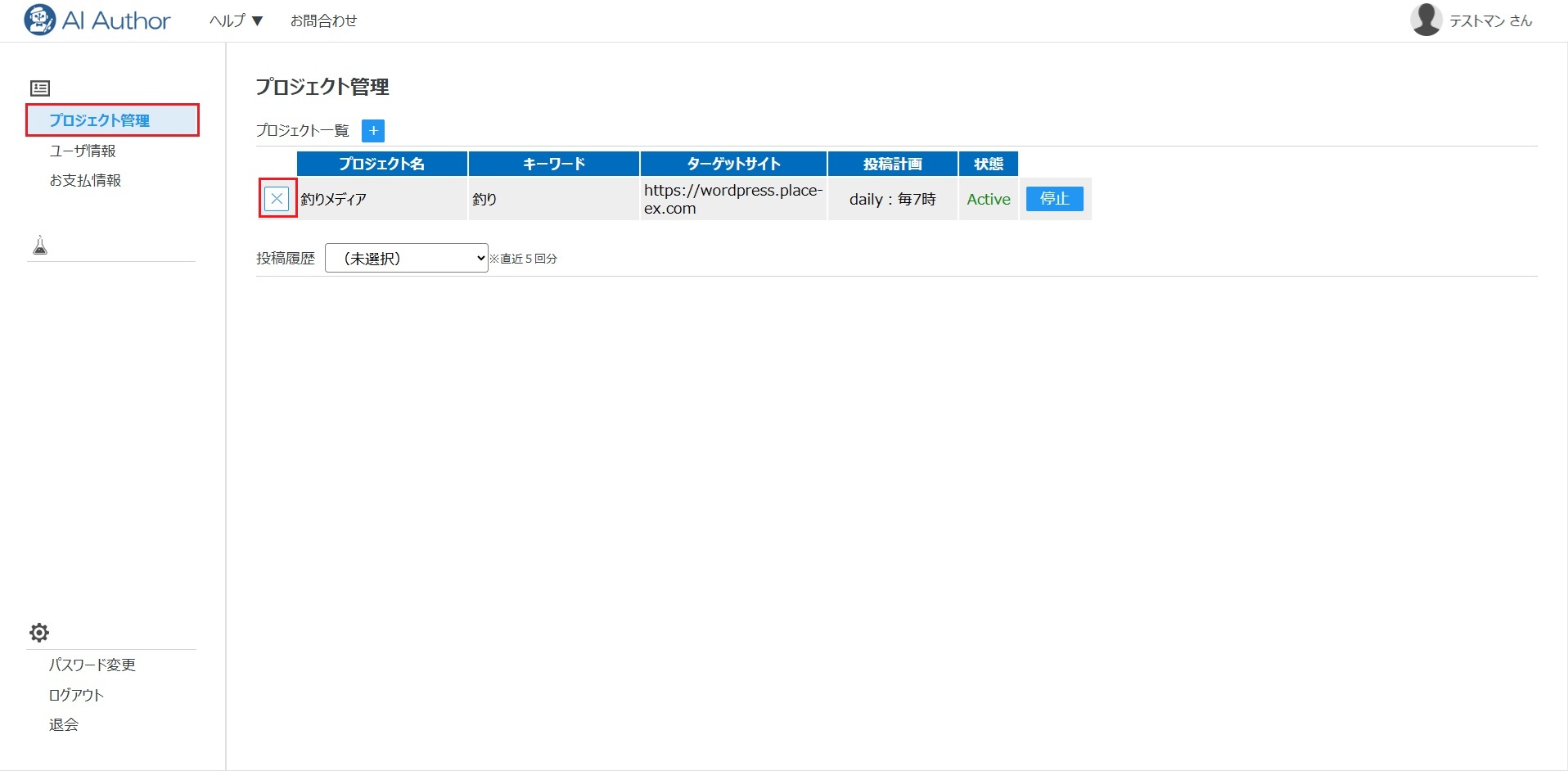
プロジェクトを削除したい場合は、マイページの「プロジェクト管理」のプロジェクト一覧で、削除したいプロジェクトの「✕」ボタンを押し、削除確認ダイアログで注意事項を確認の上、削除を実行します。
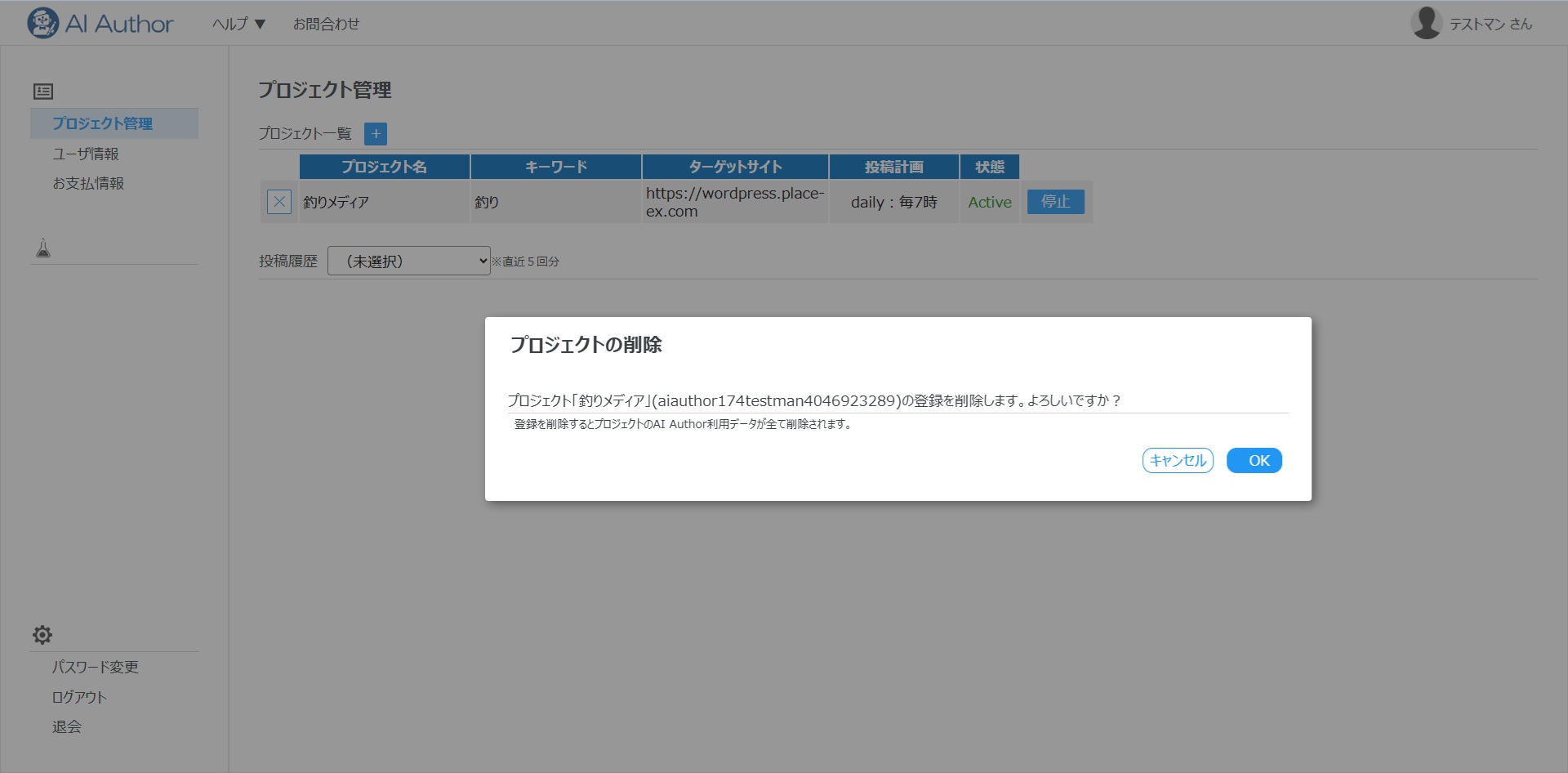
※プロジェクトを削除すると、当該プロジェクトに関する情報はすべて削除されます。
※プロジェクトを削除しても、現在のサブスクリプションプランは変化しません。現在のサブスクリプションプランを変更・キャンセルしたい場合はマイページ「お支払い情報」にて別途操作が必要です。
Guide Contents